Página de detalle del dispositivo
Se abre desde «Dispositivos → Dispositivos» al pulsar una tableta. Casi todas las acciones de esta página afectan solo a ese dispositivo.
| Botón | Cuándo se puede pulsar | Qué ocurre | Dónde comprobarlo | OK |
|---|---|---|---|---|
| 01Volver | Disponible siempre | Vuelve al listado de dispositivos | No requiere comprobación | |
| 02Mover | Elija antes en el desplegable de al lado un grupo distinto del actual; si no, el botón no responde | Avisa «Movido» e indica cuántas políticas propias del grupo anterior se han retirado | El «Grupo» de la parte superior pasa a ser el nuevo; en «Registro de tareas» aparece una tarea de cambio de grupo | |
| 03Iniciar clase (40 min) | La cuenta necesita permiso de «operador»; el dispositivo debe pertenecer a un grupo; no debe haber una clase en curso (durante la clase este botón no se muestra) | Pide confirmación y luego avisa «Clase iniciada» | El botón pasa a ser «Finalizar clase»; solo entonces quedan disponibles las funciones de clase (ver pantalla, captura de todo el grupo) | |
| 04Finalizar clase | Solo se muestra con una clase en curso | Avisa «Clase finalizada» | El botón vuelve a ser «Iniciar clase»; a partir de ese momento ver pantalla y captura de todo el grupo se rechazan (requisito de cumplimiento: fuera del horario de clase no se muestran las pantallas de los alumnos) | |
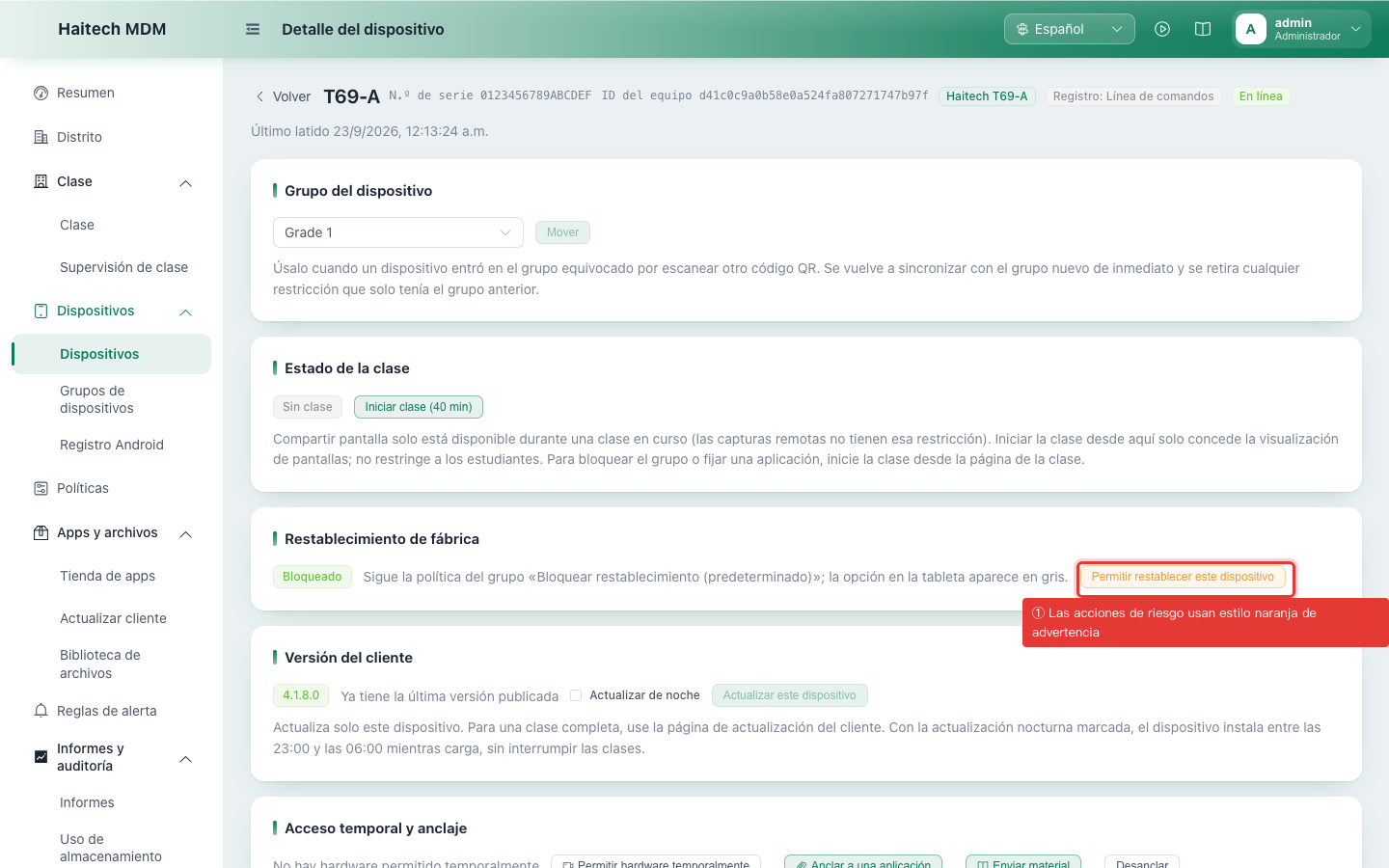
| 05Permitir restablecer este dispositivo | La cuenta necesita permiso de «operador». El botón usa estilo naranja de advertencia, distinto de los botones verdes normales de la misma página | Pide confirmación; tras confirmar, la tarjeta pasa de «Prohibido» a «Permitido» | En la tableta, «Ajustes → Restablecer» deja de estar en gris. ⚠️ Con esto el alumno puede borrar el dispositivo por su cuenta: cuando termine, pulse «Volver a prohibir» | |
| 06Bloquear de nuevo | La cuenta necesita permiso de «operador»; solo se muestra si está permitido | Retira la excepción anterior | El botón vuelve a ser «Permitir el restablecimiento…»; en la tableta la opción de restablecer queda de nuevo en gris | |
| 07Actualizar este dispositivo | Debe existir una versión del cliente más reciente que la del dispositivo; si ya está al día el botón aparece en gris y no responde | Avisa «Enviada la versión x.x.x» o indica el motivo del fallo dispositivo por dispositivo | En «Registro de tareas» aparece una tarea de actualización; al terminar, el número de versión del cliente cambia en esta misma página | |
| 08Permitir hardware temporalmente | Disponible siempre (abre un cuadro de diálogo) | Se abre un diálogo donde se elige cámara / micrófono / Bluetooth / USB / transferencia de archivos y tarjeta de memoria, con una duración de 10, 20 o 45 minutos | Tras confirmar aparece en esta página «Retirar habilitación temporal»; al vencer se restablecen las restricciones automáticamente. Los elementos que no estaban restringidos o que tienen una excepción permanente se omiten | |
| 09Retirar acceso temporal | Solo se muestra si hay alguna habilitación temporal activa | Pide confirmación y luego indica cuántos elementos se han retirado | El botón «Retirar habilitación temporal» desaparece; en la tableta ese hardware vuelve a estar restringido | |
| 10Anclar a una aplicación | Disponible siempre (abre un cuadro de diálogo) | Se abre un diálogo: elija una aplicación o escriba el nombre del paquete, con una duración de 15, 40 o 90 minutos | La tableta del alumno queda bloqueada dentro de esa aplicación y se libera automáticamente al vencer. Requiere cliente 4.1.3.8 o superior | |
| 11Desanclar | Disponible siempre, pero si el dispositivo no está fijado, pulsarlo no cambia nada | Pide confirmación y luego avisa de que se ha quitado | La tableta puede volver al escritorio; si sigue bloqueada, consulte el acuse de esa tarea en «Registro de tareas» | |
| 12Enviar material | Disponible siempre (abre un cuadro de diálogo); el material debe estar subido previamente en «Biblioteca de archivos» | Se abre un diálogo: el origen puede ser «dirección web» o «biblioteca de archivos», y puede indicarse un título | La tableta del alumno lo abre de inmediato con el visor propio del cliente: no hace falta navegador y funciona igual si el navegador está oculto; el alumno puede cerrarlo con el botón de la esquina superior derecha | |
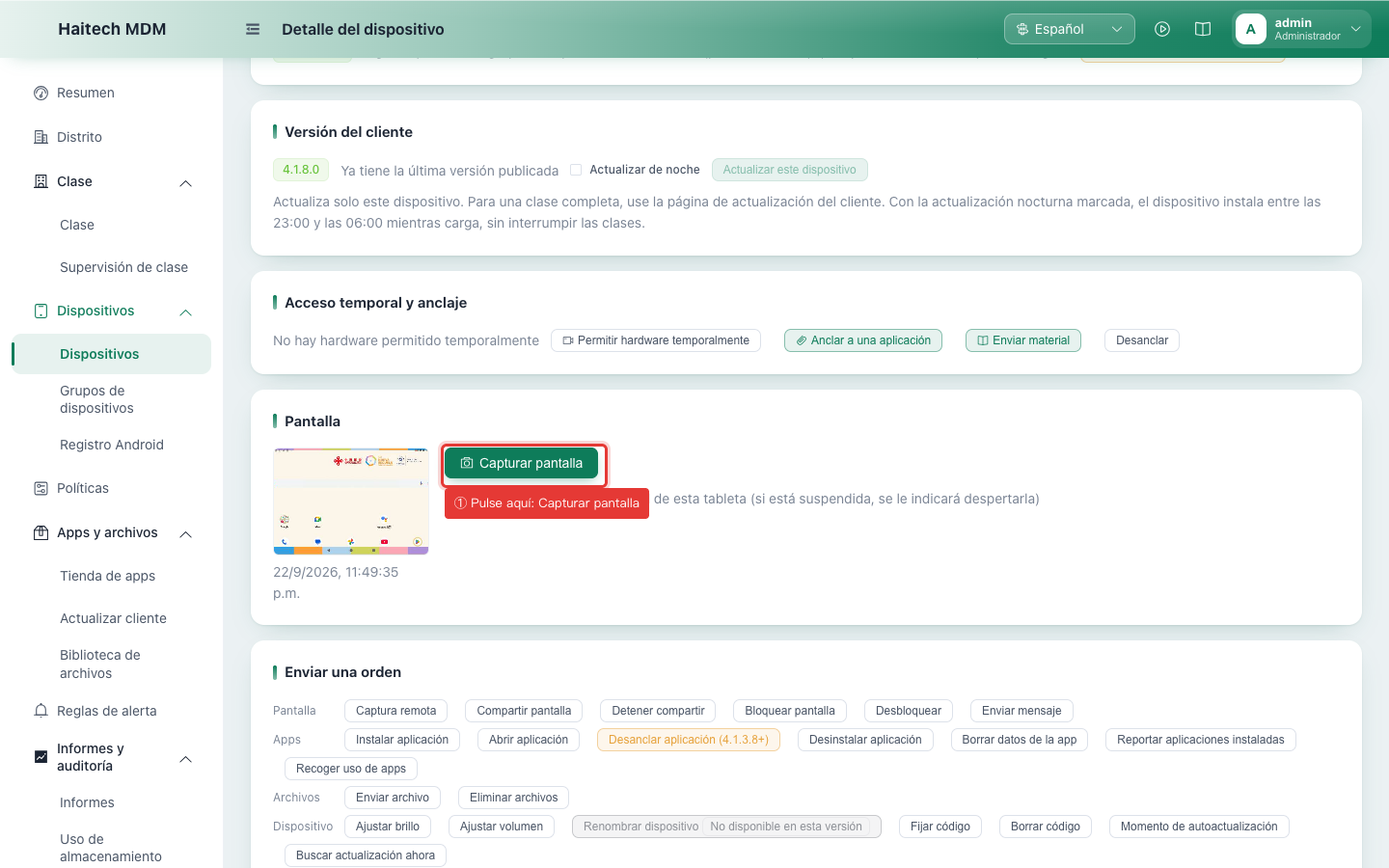
| 13Captura remota | La cuenta necesita permiso de «operador»; el dispositivo debe estar en línea (si no lo está, avisa en el momento y no le hace esperar) | El botón gira y, unos diez segundos después, se abre automáticamente la vista completa con la pantalla actual de la tableta | Al cerrar la vista, la miniatura y la hora de captura quedan en la tarjeta «Pantalla» de la parte superior (esa tarjeta está fuera de las pestañas y siempre está visible). El histórico está en la pestaña «Capturas y archivos», donde hay otro botón con el mismo nombre | |
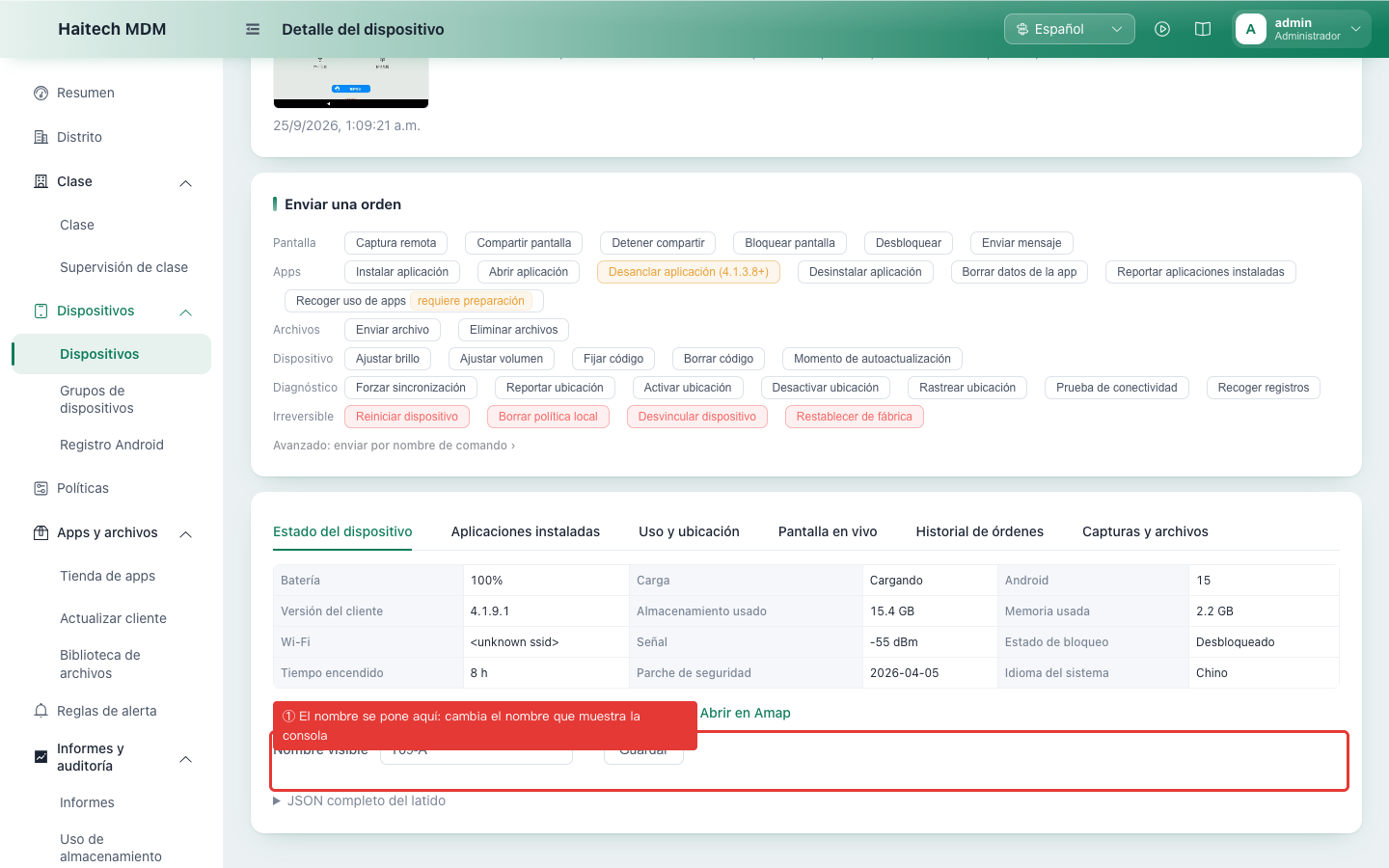
| 14Guardar | Está en la parte inferior de la pestaña «Estado del dispositivo» y cambia el nombre que se muestra en la consola. El nombre del sistema de la tableta no se puede cambiar (Android no permite que las aplicaciones de gestión lo hagan), por eso el panel de comandos no tiene «Cambiar nombre del dispositivo» | Avisa «Guardado» | Cambian el título de la página y el nombre en el listado de dispositivos; el nombre de sistema de la propia tableta no cambia |
Página de clase
Se entra desde «Clase → Clase» y se elige un grupo. Las acciones de esta página afectan a todo el grupo.
| Botón | Cuándo se puede pulsar | Qué ocurre | Dónde comprobarlo | OK |
|---|---|---|---|---|
| 15Iniciar clase | La cuenta necesita permiso de edición; elija antes un grupo arriba (sin grupo seleccionado ningún botón responde) | Se abre un diálogo: indique la duración de la clase y confirme | En la parte superior aparece la hora de fin de esta clase; «Finalizar clase» y «Ampliar» quedan disponibles | |
| 16Bloquear toda la clase | Seleccione antes un grupo | Avisa «Enviado a N/M dispositivos» (M es el total del grupo, N los envíos con éxito) | El resultado está en las tabletas de los alumnos: su pantalla queda bloqueada. En la consola solo se ve a cuántos dispositivos se envió; si alguno no se bloqueó, consulte el acuse en «Registro de tareas» del detalle de ese dispositivo | |
| 17Desbloquear | Seleccione antes un grupo | Igual que el anterior: avisa «Enviado a N/M dispositivos» | Las tabletas de los alumnos vuelven a funcionar con normalidad | |
| 18Captura de toda la clase | Seleccione antes un grupo. El botón está activo en todo momento, pero por cumplimiento normativo no se facilitan pantallas de alumnos fuera del horario de clase: si lo pulsa sin clase en curso, el comando se envía pero no se recuperan imágenes | Avisa «Enviado a N dispositivos, recibidos al instante de M». Solo salta automáticamente a «Supervisión de clase» si al menos un dispositivo responde al instante; con M = 0 la página no se mueve y parece que no ha ocurrido nada | En la página «Supervisión de clase» a la que salta. Si no salta, mire primero la M del aviso: M = 0 significa que ningún dispositivo estaba en línea en ese momento; compruebe que los dispositivos están en línea y que la clase ya ha comenzado | |
| 19Finalizar clase | Seleccione antes un grupo; debe haber una clase en curso | Pide confirmación y luego indica en cuántos dispositivos se han retirado los ajustes de clase | Desaparece la información de la clase en la parte superior; a partir de ahí ver pantalla y captura de todo el grupo se rechazan | |
| 20Extender | Seleccione antes un grupo; debe haber una clase en curso | Pregunta cuántos minutos ampliar y, al confirmar, indica la nueva hora de fin | La hora de fin mostrada arriba se ha retrasado | |
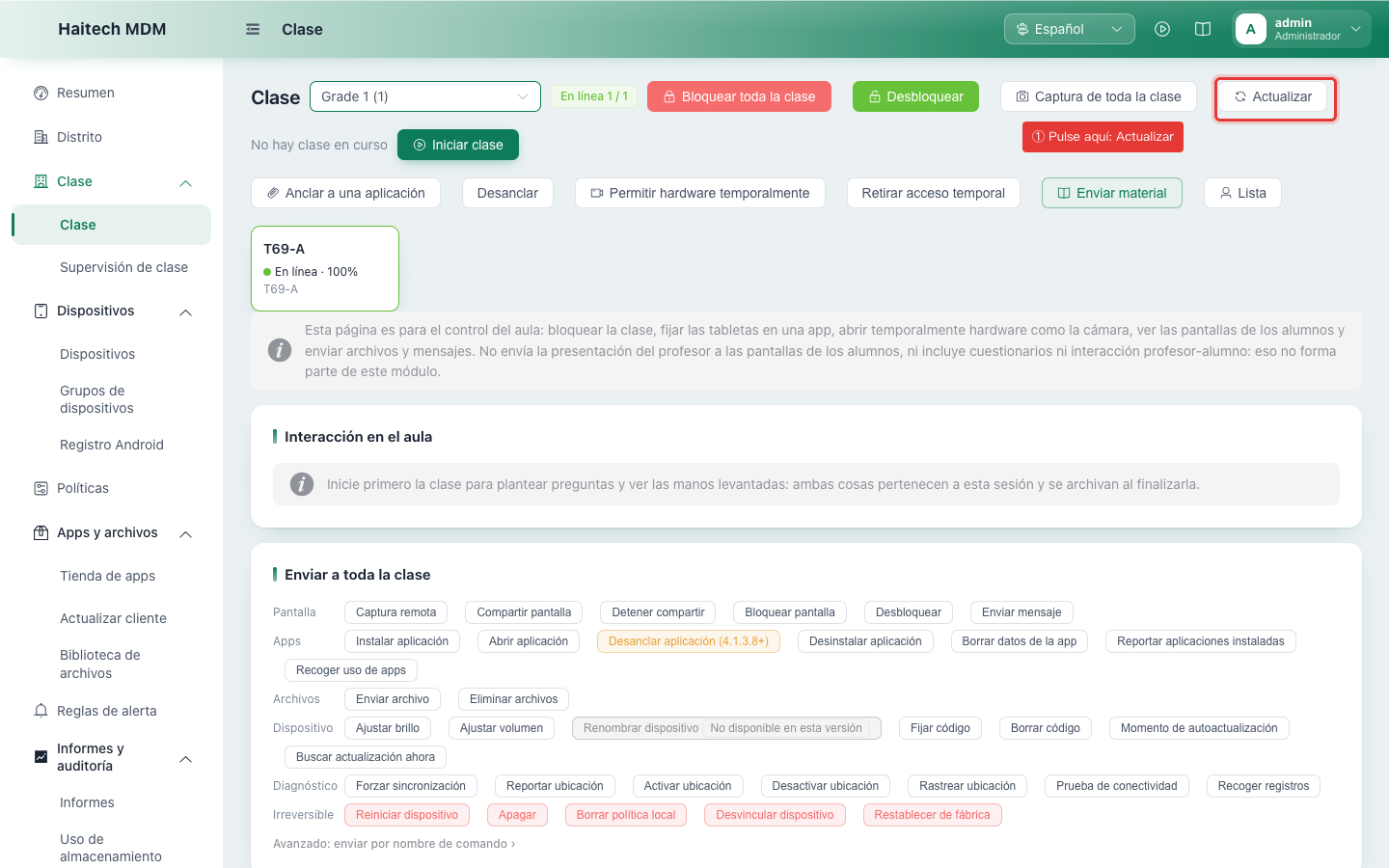
| 21Actualizar | Seleccione antes un grupo | Vuelve a leer el estado de los dispositivos del grupo, sin ningún aviso emergente (que no haya aviso es lo normal, no es que no funcione) | Se actualizan a la vez el «En línea N/M» junto al título y el estado de conexión y la batería de las tarjetas de dispositivo de abajo | |
| 22Anclar a una aplicación | Seleccione antes un grupo | Elija una aplicación en el diálogo y confirme; indica en cuántos dispositivos ha funcionado | Las tabletas quedan bloqueadas en esa aplicación; si en alguna no surtió efecto, consulte «Registro de tareas» en el detalle de ese dispositivo | |
| 23Desanclar | Seleccione antes un grupo | Pide confirmación y luego indica en cuántos dispositivos se ha quitado | Las tabletas pueden volver al escritorio | |
| 24Permitir hardware temporalmente | Seleccione antes un grupo | Elija el hardware y la duración en el diálogo y confirme | Aparece «Retirar habilitación temporal»; al vencer se retira automáticamente, no hace falta hacerlo a mano | |
| 25Retirar acceso temporal | Seleccione antes un grupo; debe haber una habilitación temporal activa | Pide confirmación y luego indica en cuántos dispositivos se ha retirado | En las tabletas ese hardware vuelve a estar restringido | |
| 26Enviar material | Seleccione antes un grupo; el material debe estar subido en «Biblioteca de archivos» | Elija el material en el diálogo y confirme | El material se abre automáticamente en las tabletas; si en alguna no se abre, consulte el acuse en «Registro de tareas» de ese dispositivo | |
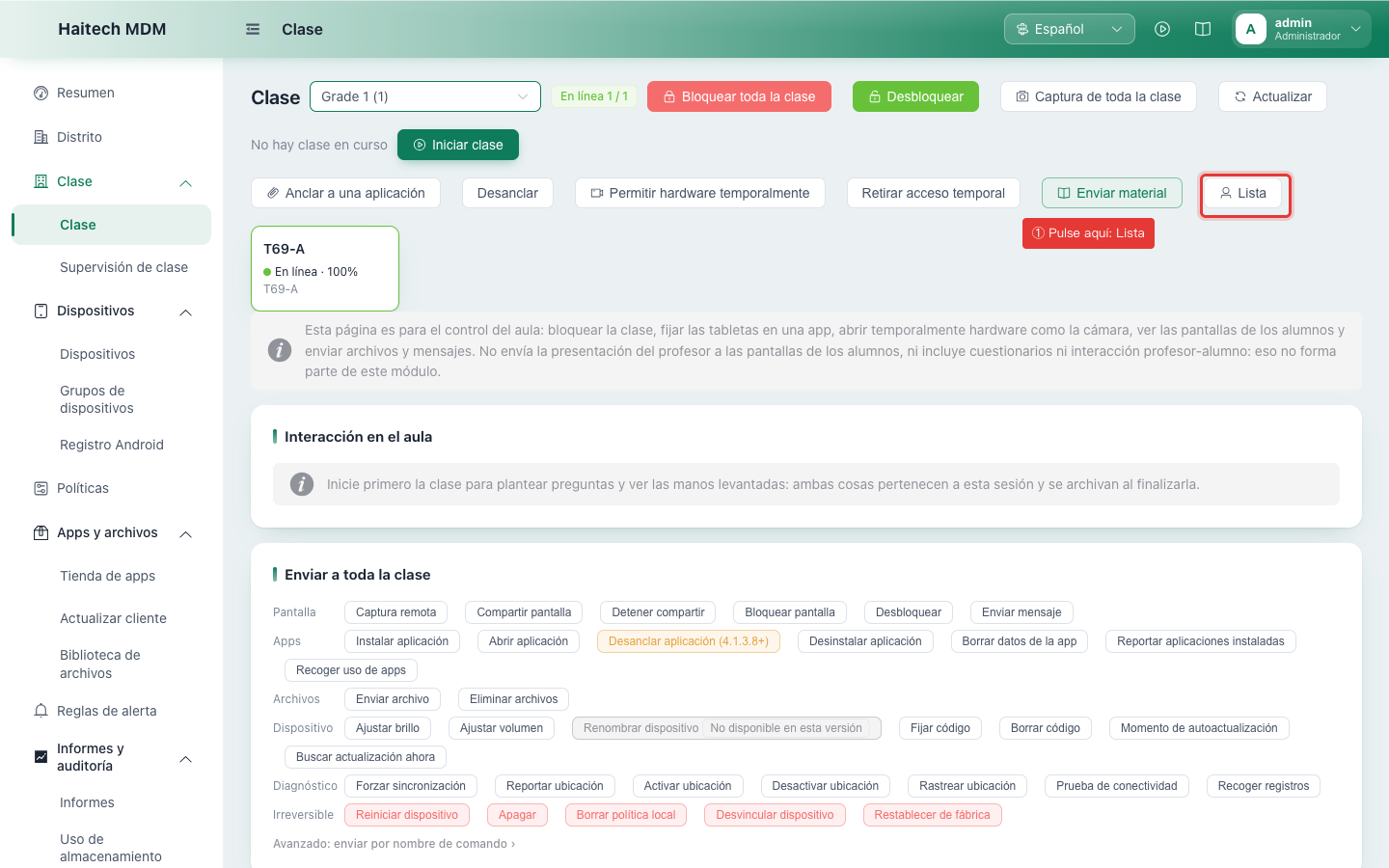
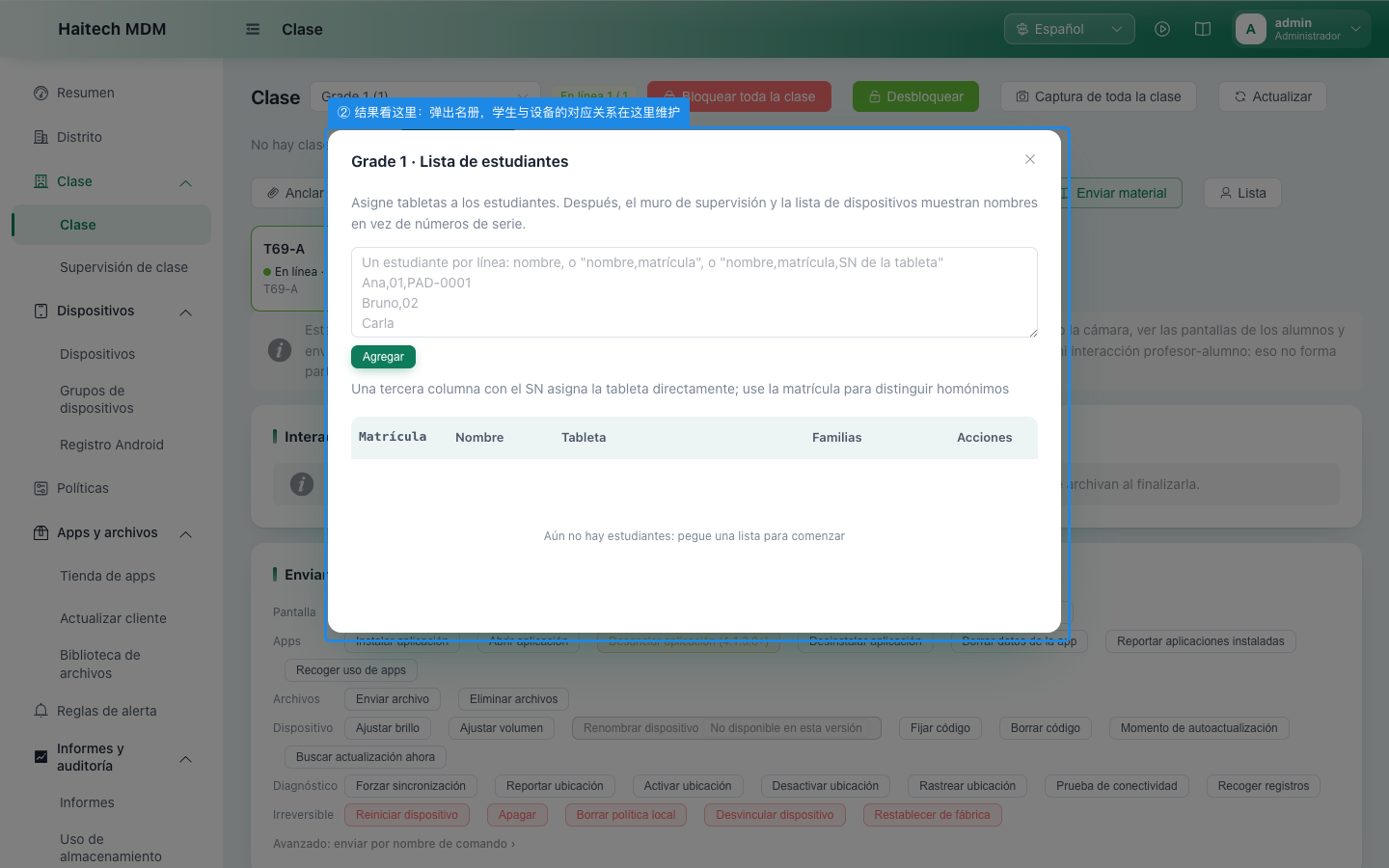
| 27Lista | Seleccione antes un grupo | Se abre el diálogo «<grupo> · Lista de alumnos» | Pegue la lista en el diálogo para darla de alta, un alumno por línea: nombre, o nombre,número, o nombre,número,SN de la tableta. Si rellena la tercera columna con el SN, la tableta queda vinculada directamente. Una vez dados de alta, el muro de supervisión y el listado de dispositivos muestran el nombre del alumno en lugar del identificador del dispositivo |
Supervisión de clase (muro)
Se entra desde «Clase → Supervisión de clase», o se llega automáticamente al pulsar «Captura de toda la clase». Aquí es donde se ven las pantallas de todo el grupo.
| Botón | Cuándo se puede pulsar | Qué ocurre | Dónde comprobarlo | OK |
|---|---|---|---|---|
| 28Supervisar una ronda | Solo con una clase en curso. Fuera de clase avisa «Inicie primero la clase» y no envía nada | Envía una captura a todo el grupo y avisa «Solicitados N dispositivos / enviados con éxito M» | En esta misma página: una imagen por tableta, que van apareciendo en unos diez segundos | |
| 29Solo recargar imágenes | Disponible siempre | Vuelve a cargar las capturas existentes; no envía ningún comando a los dispositivos | Las imágenes de la página pasan a ser las últimas ya guardadas en el servidor (no se toman capturas nuevas) | |
| 30Ver | Abra primero una de las imágenes; el botón aparece al ampliarla | Salta a la página de detalle de ese dispositivo | En el detalle del dispositivo puede actuar sobre ese dispositivo concreto y ver su registro de tareas |
Panel de envío de comandos
Es la zona «Enviar comandos» de la parte inferior del detalle del dispositivo; también aparece en las acciones masivas del listado de dispositivos y en la página de clase. Los comandos se agrupan por finalidad: ver pantalla / aplicaciones / archivos / ajustes del dispositivo / consultar estado / sin retorno.
| Botón | Cuándo se puede pulsar | Qué ocurre | Dónde comprobarlo | OK |
|---|---|---|---|---|
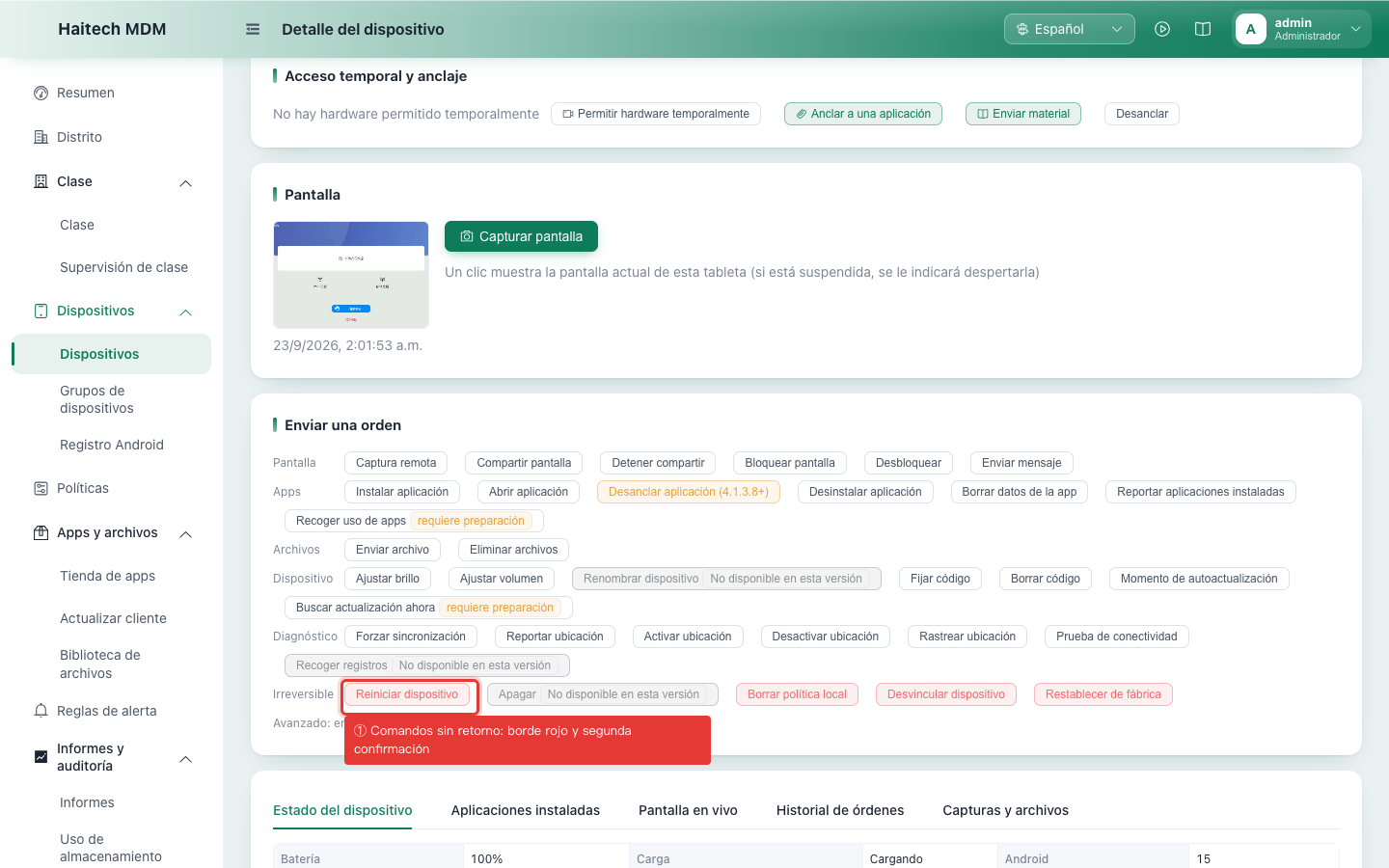
| 31La fila «sin retorno» (reiniciar, borrar políticas locales, desvincular, restablecer de fábrica) | Toda esta fila lleva borde rojo y se distingue a simple vista de las cinco filas de comandos normales; además pide una segunda confirmación | El cuadro de confirmación advierte de que el comando no se puede deshacer | Queda registro en la pestaña «Registro de envíos». ⚠️ «Desvincular el dispositivo» saca la tableta de la administración: para recuperarla hay que volver a aprovisionarla | |
| 32Apagar y Capturar registros (según la edición del equipo, desde 605) | En tabletas de edición estándar no aparece «Apagar» (el propietario del dispositivo no tiene función de apagado; usa «Reiniciar»); solo aparece en las tabletas de 10" preinstaladas (edición de sistema). «Capturar registros» funciona en ambas: en la estándar recoge el registro propio de ClassPad | Capturar registros: al terminar de subirse se indica «Registro de ClassPad subido» y su tamaño | En la pestaña Archivos de la ficha del equipo aparece ClassPad-log-….zip para descargar. «Renombrar» se ha quitado del panel: para cambiar el nombre que se muestra en la consola, usa el campo y «Guardar» al final de la pestaña «Estado del equipo» | |
| 33«Recopilar tiempo de uso de apps» (marcado «Requiere preparación»); «Buscar actualización ahora» (según la tableta) | «Recopilar tiempo de uso de apps» se puede pulsar como siempre: funciona en cuanto se cumple el requisito; al pasar el ratón por el botón se indica qué hace falta. «Buscar actualización ahora» requiere un programa de actualización de firmware compatible en la tableta; si la tableta informa que no lo tiene, el botón no aparece (desde 605) | Si no se cumple el requisito, el equipo devuelve un fallo y el motivo indica qué falta | «Recopilar tiempo de uso de apps» necesita el «Acceso a datos de uso» activado en la tableta, algo que el aprovisionamiento hace automáticamente; en tabletas antiguas conecta el USB y ejecuta classpad-provision -grant-usage. En las tabletas sin el botón «Buscar actualización ahora», comprueba las actualizaciones de firmware a mano en los ajustes del sistema de la tableta |
Capturas de verificación
Dos o tres capturas por botón: el marco rojo indica dónde se pulsa; el azul, dónde aparece el resultado. Tomadas de un equipo real.
05 · Permitir restablecer este dispositivoPágina de detalle del dispositivo
13 · Captura remotaPágina de detalle del dispositivo
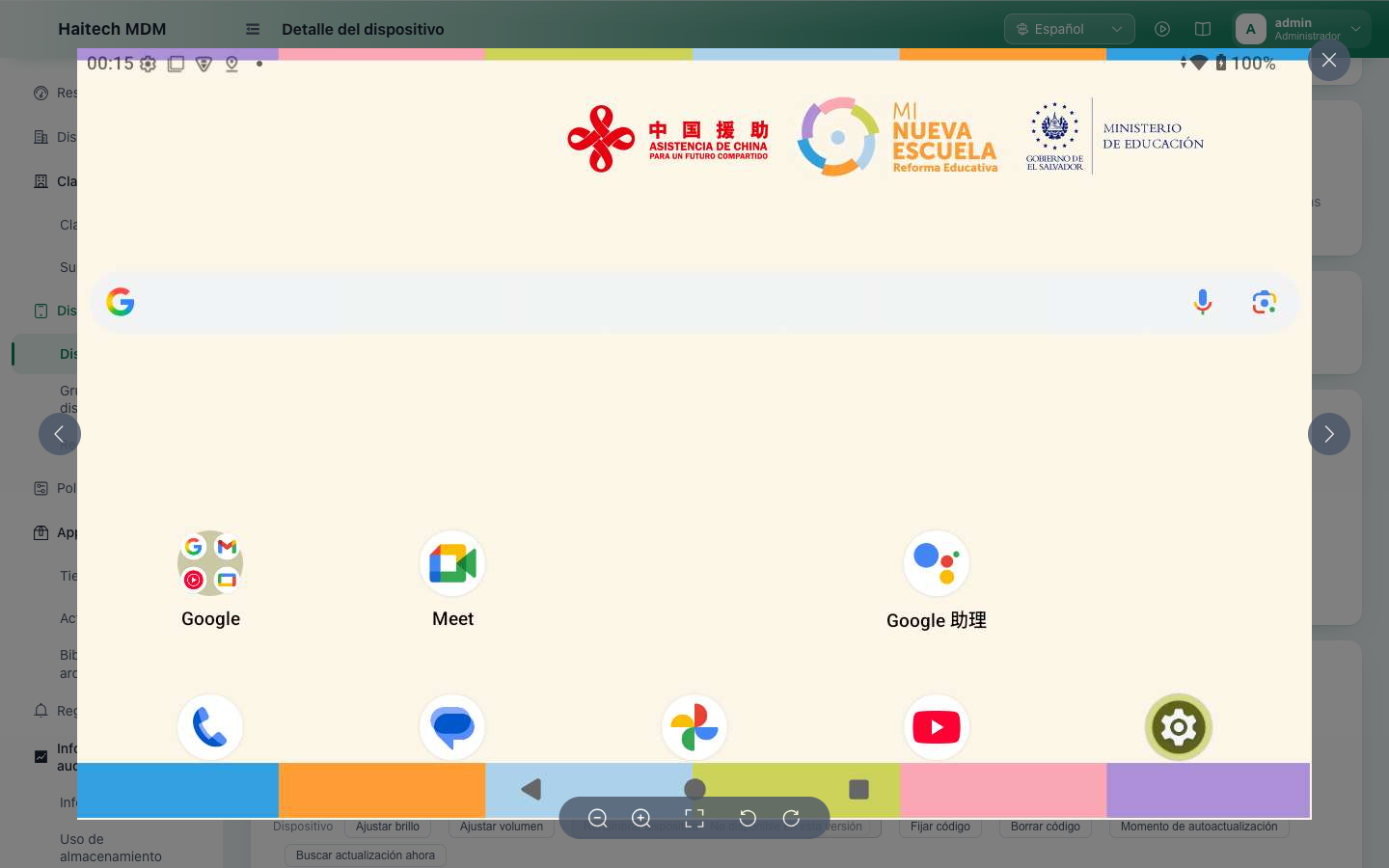
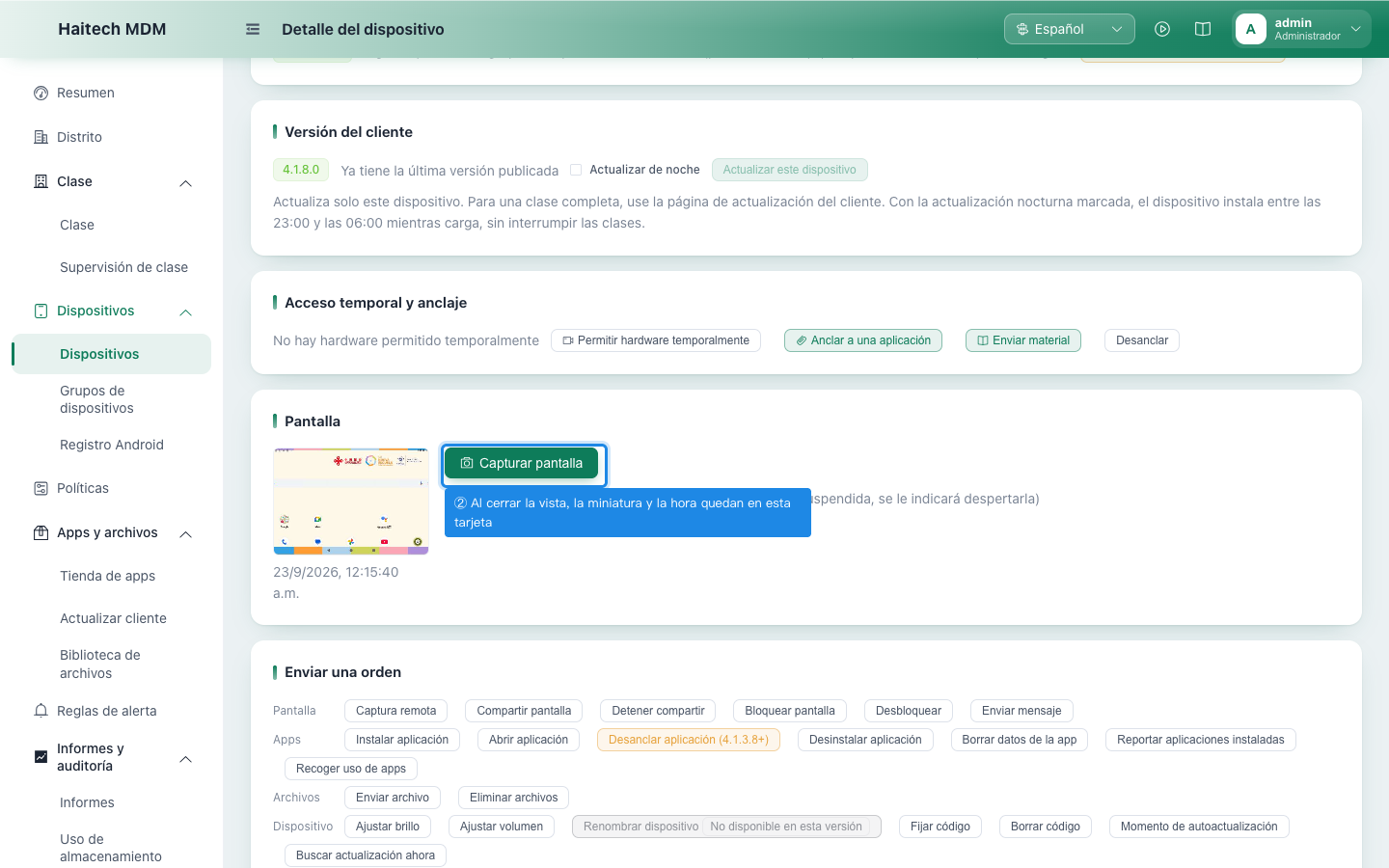
14 · GuardarPágina de detalle del dispositivo
21 · ActualizarPágina de clase
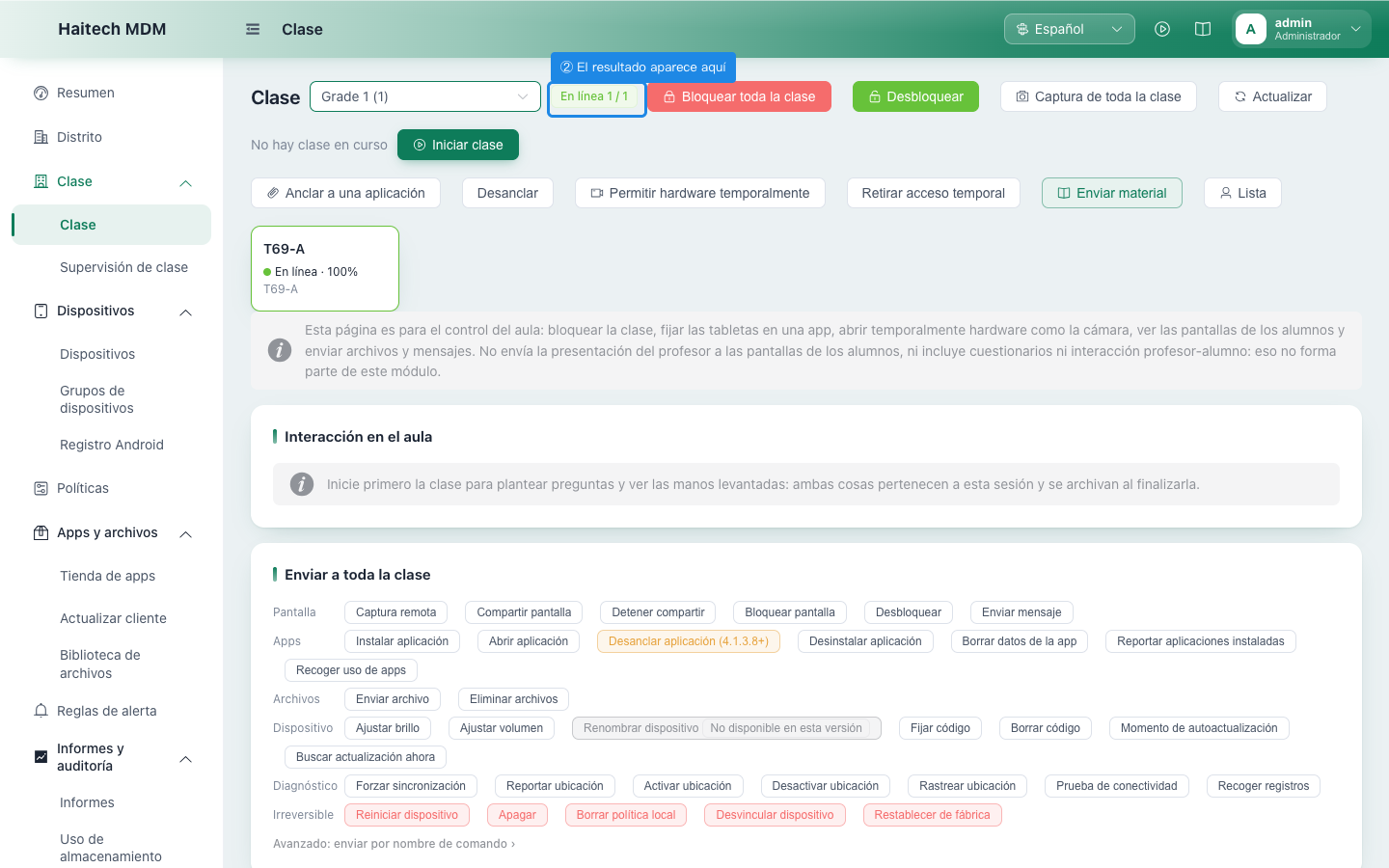
27 · ListaPágina de clase
31 · La fila «sin retorno» (reiniciar, borrar políticas locales, desvincular, restablecer de fábrica)Panel de envío de comandos
32 · Apagar y Capturar registros (según la edición del equipo, desde 605)Panel de envío de comandos