设备详情页
从「设备管理 → 设备」点开某一台平板后的页面。本页大部分动作只对这一台生效。
| 按钮 | 什么时候能点 | 点了之后 | 去哪确认 | 核对 |
|---|---|---|---|---|
| 01返回 | 随时可点 | 回到设备列表 | 无需确认 | |
| 02移动(换班级) | 先在旁边的下拉里选一个与当前不同的班级,否则按钮点不动 | 提示「已移动」,并告诉你顺带撤销了几项旧班级独有的策略 | 页面上方的「所属班级」变成新班级;下方「任务记录」多出一条换组任务 | |
| 03开始上课(40 分钟) | 账号需有「操作员」权限;设备要属于某个班级;当前没有在上课(正在上课时这个按钮不显示) | 弹确认框,确认后提示「已开始上课」 | 本按钮变成「下课」;课堂类功能(看屏幕、全班截屏)此时才可用 | |
| 04下课 | 课堂进行中才显示 | 提示「已下课」 | 按钮变回「开始上课」;此后看屏幕与全班截屏会被拒绝(合规要求:不在上课期间不给看学生屏幕) | |
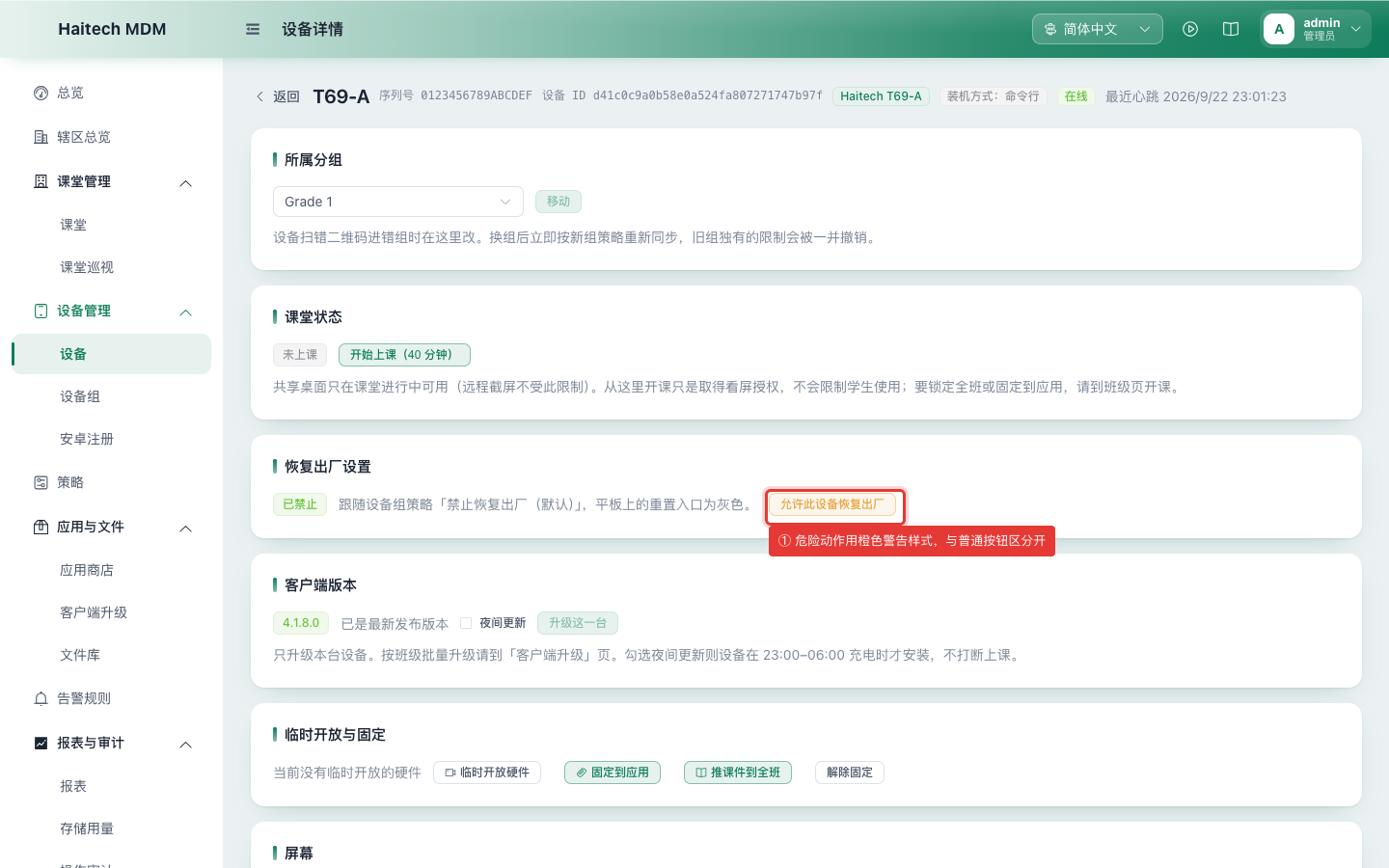
| 05允许此设备恢复出厂 | 账号需有「操作员」权限。按钮是橙色警告样式,与同页绿色的普通按钮区分开 | 弹确认框;确认后卡片状态由「已禁止」变为「已允许」 | 学生平板的「设置 → 重置」入口从灰色变为可点。⚠️ 放开后学生自己就能擦机,用完请及时点「恢复禁止」 | |
| 06恢复禁止 | 账号需有「操作员」权限;当前处于允许状态时才显示 | 撤销上面那条例外 | 按钮变回「允许此设备恢复出厂」;平板上恢复出厂重新变灰 | |
| 07升级这一台 | 有比设备当前更新的客户端版本,否则按钮是灰的(已是最新时点不动) | 提示「已推送 x.x.x」或逐台给出失败原因 | 「任务记录」多出一条升级任务;设备升级完成后本页的客户端版本号变化 | |
| 08临时开放硬件 | 随时可点(打开一个对话框) | 弹出对话框:可选相机 / 麦克风 / 蓝牙 / USB / 文件传输与存储卡,时长 10、20 或 45 分钟 | 确认后本页出现「收回临时开放」;到期自动恢复限制,本来就没限制或已设永久例外的项会跳过 | |
| 09收回临时开放 | 当前有临时开放记录时才显示 | 弹确认框,确认后提示收回了几项 | 「收回临时开放」按钮消失;平板上该硬件重新受限 | |
| 10固定到应用 | 随时可点(打开一个对话框) | 弹出对话框:选应用或直接输入包名,固定时长 15、40 或 90 分钟 | 学生平板被锁在该应用里,到期自动解除。需要平板客户端 4.1.3.8 及以上 | |
| 11解除固定 | 随时可点,但设备当前没被固定时点了也没有实际变化 | 弹确认框,确认后提示已解除 | 平板可以退回桌面;若平板仍被锁住,看「任务记录」里这条任务的回执 | |
| 12推课件到全班 | 随时可点(打开一个对话框);课件需先在「文件库」里上传 | 弹出对话框:课件来源可选「网址」或「文件库」,可填标题 | 学生平板立刻用客户端自带的课件视图打开,不需要浏览器,浏览器被隐藏时同样能用;学生可点右上角关闭 | |
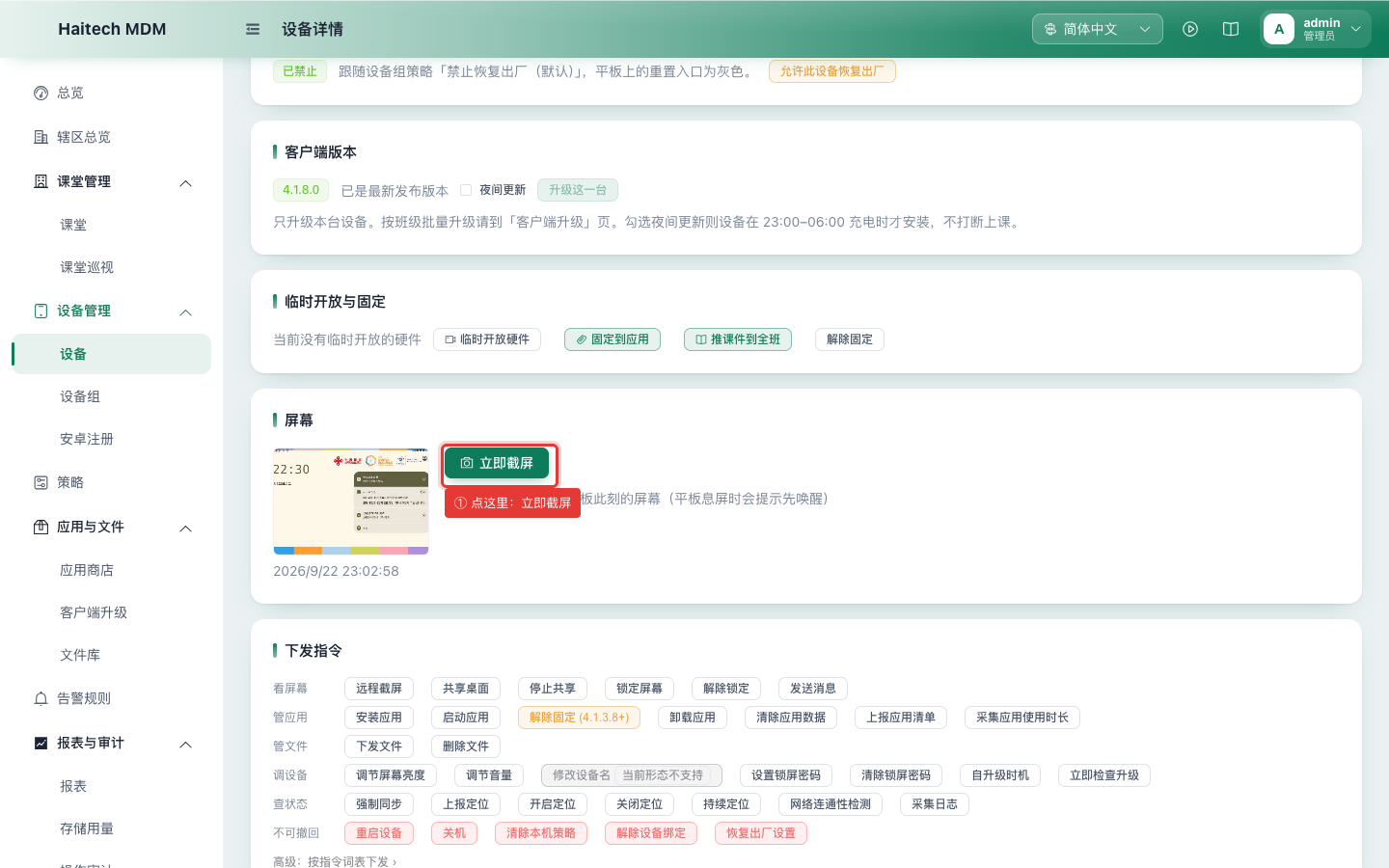
| 13立即截屏 | 账号需有「操作员」权限;设备要在线(离线时点了会当场提示「设备不在线」,不会白等) | 按钮转圈,十几秒后自动弹出全屏预览,直接看到平板此刻的画面;设备离线时当场提示,不会白等 | 关掉预览后,缩略图与采集时间戳留在页面上方的「屏幕」卡片(该卡片在页签之外,一直可见)。历史截图在「截屏与文件」页签,那里还有一个同名按钮 | |
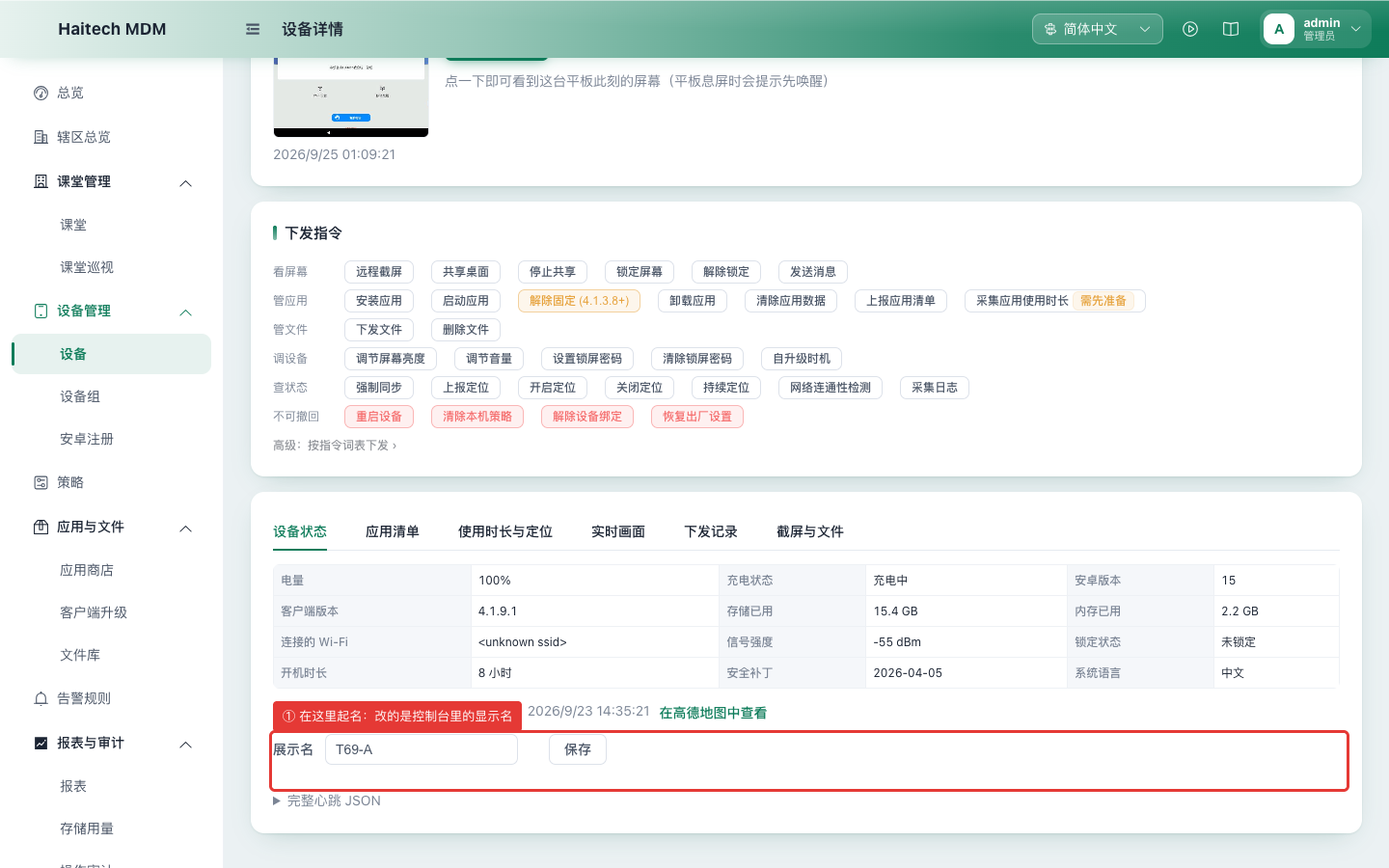
| 14保存(修改设备名) | 在「设备状态」页签下方,改的是控制台里的显示名。平板系统里的设备名改不了(Android 不允许设备管理应用修改),所以指令面板里没有「修改设备名」 | 提示「已保存」 | 页面标题与设备列表里的名字变化;平板自己的系统设备名不变 |
课堂页
从左侧「课堂管理 → 课堂」进入,选一个班级后操作。本页的动作对整班生效。
| 按钮 | 什么时候能点 | 点了之后 | 去哪确认 | 核对 |
|---|---|---|---|---|
| 15开始上课 | 账号需有编辑权限;先在上方选中一个班级(没选班级所有按钮都不动) | 弹出对话框,填课时长度后确认 | 页面顶部出现本节课的结束时间;「下课」「延长」变为可用 | |
| 16锁定全班 | 先选中班级 | 提示「已下发 N/M 台」(M 是班级人数,N 是成功推送的台数) | 结果在学生平板上——学生屏幕被锁住。控制台这边只能看到下发了几台;某台没锁上要去该设备详情看「任务记录」的回执 | |
| 17解除锁定 | 先选中班级 | 同上,提示已下发 N/M 台 | 学生平板可以正常使用 | |
| 18全班截屏 | 先选中班级。按钮在任何时候都是亮的,但合规要求「不在上课期间不提供学生屏幕」——不在上课时点了会下发,却取不回图 | 提示「已下发 N 台,即时到达 M 台」。只有在至少一台即时到达时才会自动跳到「课堂巡视」页;M 为 0 时页面不动,看起来像没反应 | 跳过去的「课堂巡视」页;若没跳,先看提示里的 M:M=0 说明设备当时都不在线,先确认设备在线、并且已经开始上课 | |
| 19下课 | 先选中班级;课堂进行中 | 弹确认框,确认后提示收回了几台的课堂设置 | 顶部的课时信息消失;此后看屏幕与全班截屏会被拒绝 | |
| 20延长 | 先选中班级;课堂进行中 | 弹出输入框问延长多少分钟,确认后提示新的结束时间 | 顶部显示的结束时间已推后 | |
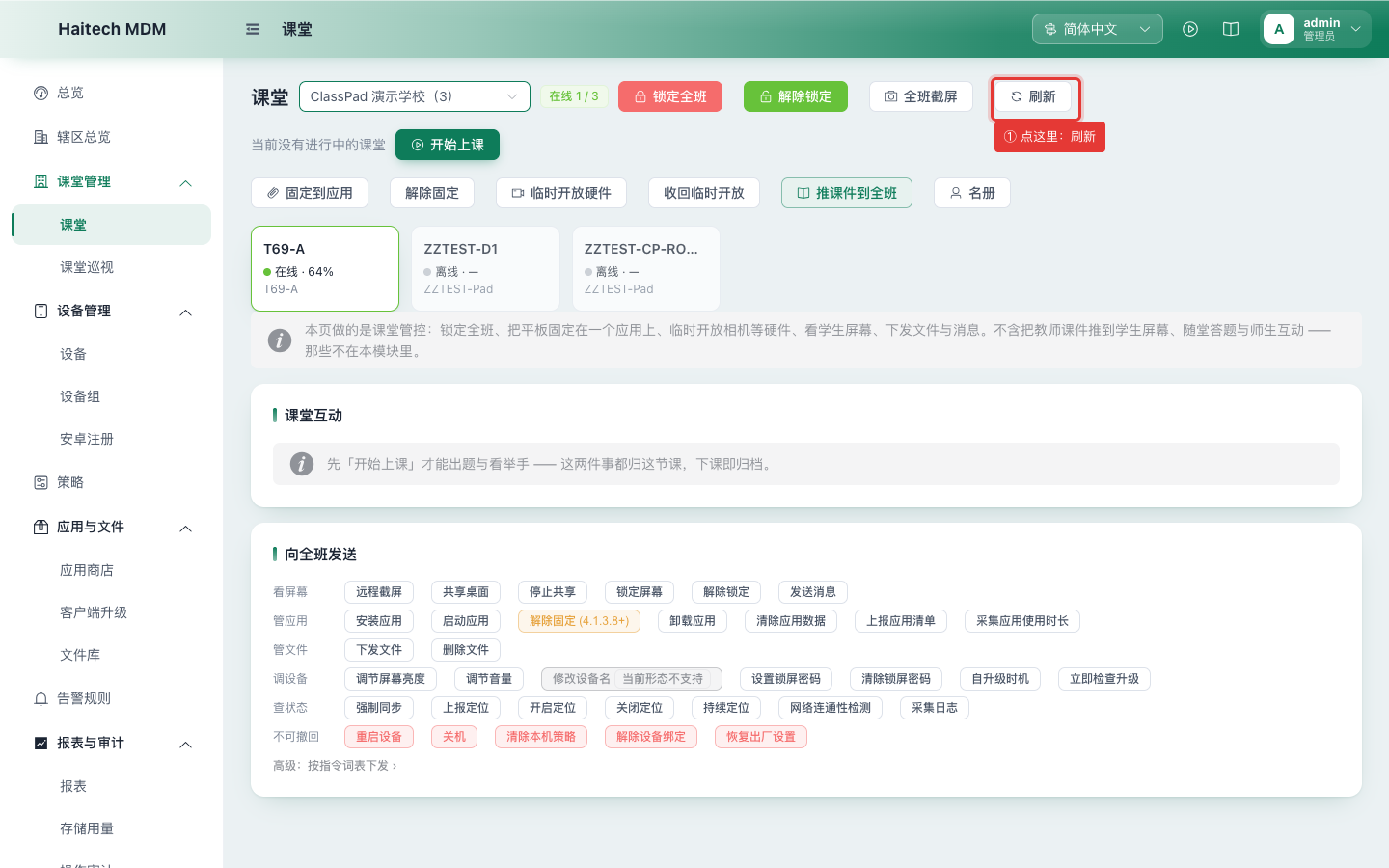
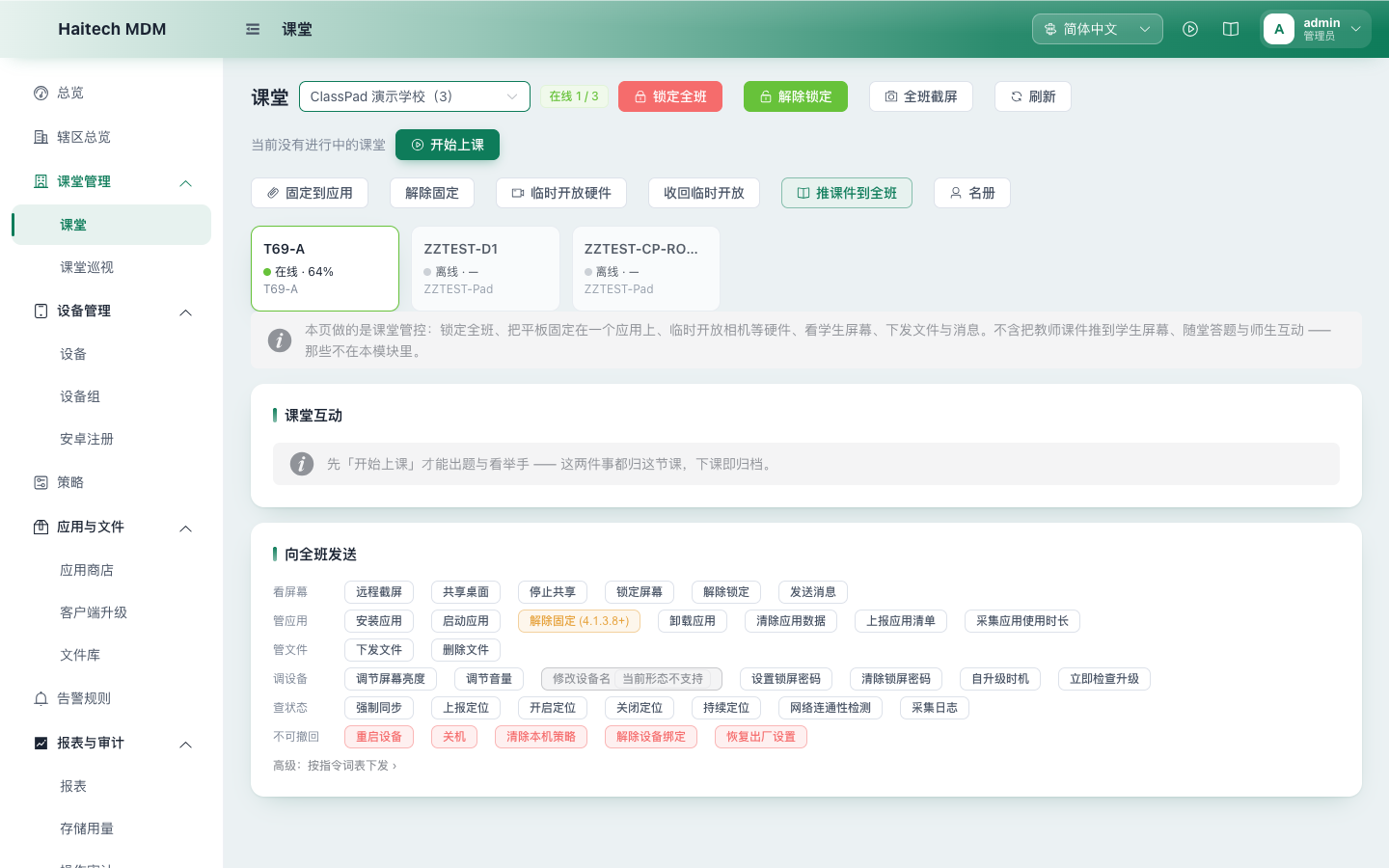
| 21刷新 | 先选中班级 | 重新读一遍本班设备状态,没有弹窗提示(没有提示就是正常,不是没反应) | 标题旁的「在线 N/M」与下方设备卡片的在线状态、电量一起更新 | |
| 22固定到应用 | 先选中班级 | 在对话框里选一个应用并确认,提示成功了几台 | 学生平板被锁在该应用里;个别没生效的去该设备详情看「任务记录」 | |
| 23解除固定 | 先选中班级 | 弹确认框,确认后提示解除了几台 | 学生平板可退回桌面 | |
| 24临时开放硬件 | 先选中班级 | 在对话框里选硬件与时长并确认 | 出现「收回临时开放」;到期会自动收回,不必手动 | |
| 25收回临时开放 | 先选中班级;当前有临时开放 | 弹确认框,确认后提示收回了几台 | 学生平板上该硬件重新受限 | |
| 26推课件到全班 | 先选中班级;课件需先在「文件库」上传 | 在对话框里选课件并确认 | 学生平板上自动打开该课件;没打开的去该设备「任务记录」看回执 | |
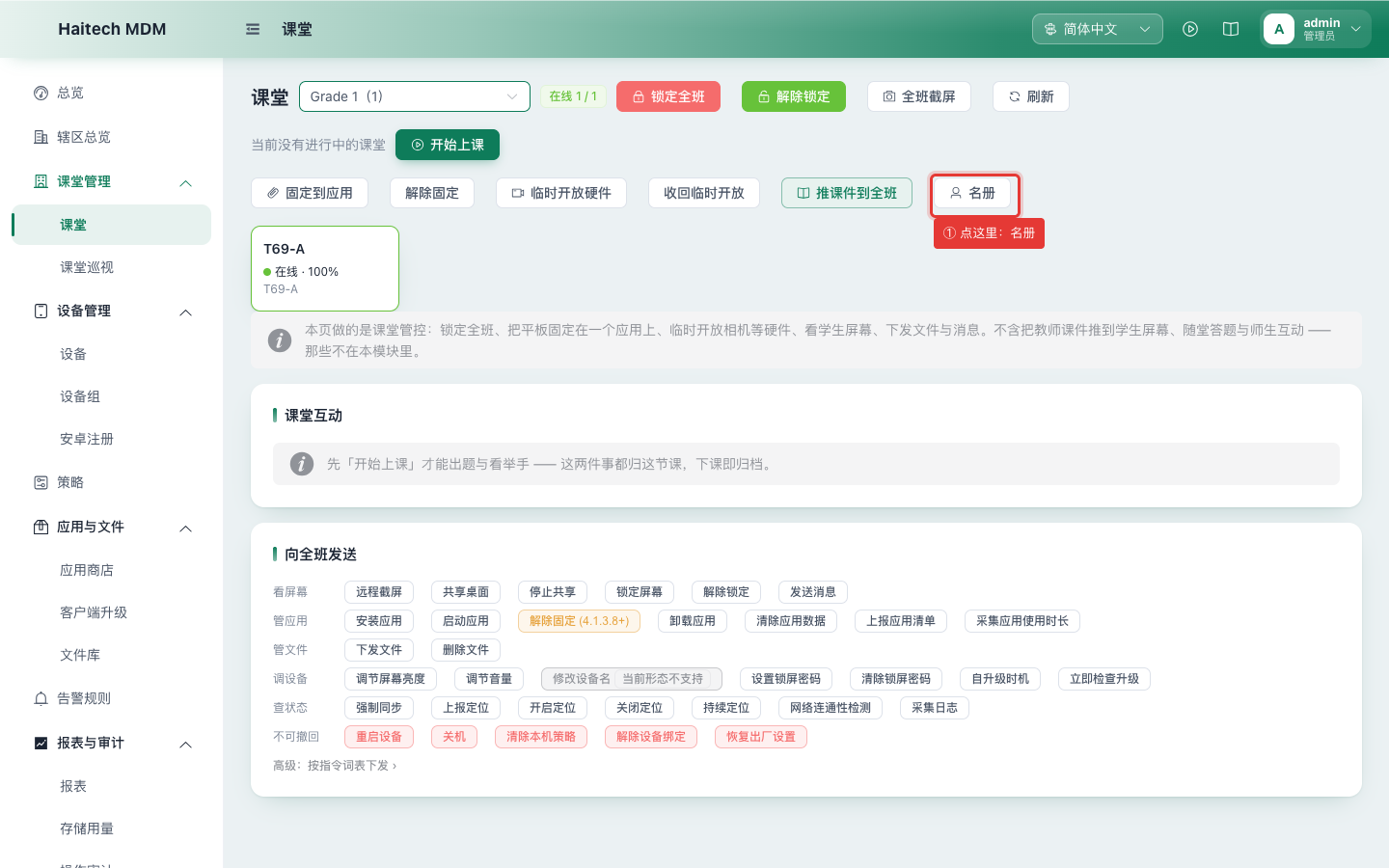
| 27名册 | 先选中班级 | 弹出「班名 · 学生名册」对话框 | 对话框里粘贴名单即可录入,每行一名:姓名 或 姓名,学号 或 姓名,学号,平板SN;第三列填 SN 可直接绑定平板。登记后巡视墙与设备列表显示学生姓名而不是机器编号 |
课堂巡视(巡视墙)
从左侧「课堂管理 → 课堂巡视」进入,或点「全班截屏」后自动跳来。这里是看全班屏幕的地方。
| 按钮 | 什么时候能点 | 点了之后 | 去哪确认 | 核对 |
|---|---|---|---|---|
| 28巡视一轮 | 必须在上课期间。不在上课时点了会提示「请先开始上课」,不会下发 | 给全班下发一次截屏,提示「已请求 N 台 / 成功推送 M 台」 | 就在本页:每台平板一张图,十几秒内陆续刷新出来 | |
| 29只刷新画面 | 随时可点 | 重新拉取已有的截图,不给设备下发新指令 | 页面上的图更新为服务端已存的最新一张(不会产生新拍摄) | |
| 30查看设备 | 先点开某一张图(放大后才有这个按钮) | 跳到该设备的详情页 | 在设备详情页可做单台操作与查看任务记录 |
下发指令面板
设备详情页下方的「下发指令」区,也出现在设备列表的批量操作与课堂页。指令按用途分行:看屏幕 / 管应用 / 管文件 / 调设备 / 查状态 / 不可撤回。
| 按钮 | 什么时候能点 | 点了之后 | 去哪确认 | 核对 |
|---|---|---|---|---|
| 31「不可撤回」那一行(重启设备、清除本机策略、解除设备绑定、恢复出厂设置) | 这一行全部是红色描边,与上面五行的普通指令一眼可分;点下去还有一次二次确认 | 确认框写明这条指令按下去无法撤回 | 「下发记录」页签会留任务记录。⚠️「解除设备绑定」会让设备脱管,脱管后要重新装机才能回来 | |
| 32关机、采集日志(605 起按设备形态显示) | 标准形态的平板上不显示「关机」按钮(设备所有者没有关机接口,可用「重启」代替);10 寸预装(系统形态)的平板上才有。「采集日志」两种形态都能用:标准形态采集的是 ClassPad 自身的运行日志 | 采集日志:上传完成后提示「已上传 ClassPad 运行日志」及文件大小 | 设备详情「文件」页签里出现 ClassPad-log-….zip,可下载查看。「修改设备名」已从面板移除:要改控制台里的显示名,请到「设备状态」页签下方的输入框加「保存」 | |
| 33标着「需先准备」的「采集应用使用时长」;按平板情况显示的「立即检查升级」 | 「采集应用使用时长」照常可点 —— 前置条件满足了就能成,把鼠标停在按钮上会说明要先做什么。「立即检查升级」要平板上有配套的固件升级程序,平板上报没有时这个按钮不显示(605 起) | 条件没满足时设备会回执失败,原因里写明缺什么 | 「采集应用使用时长」要平板开「使用情况访问权限」,装机时已自动开好;老平板可插 USB 跑 classpad-provision -grant-usage 补开。没有「立即检查升级」按钮的平板,固件升级请在平板的系统设置里手动检查 |
取证截图
每颗按钮实点两到三张:红框是点击位置,蓝框是点击后结果出现的地方。图从真机与真控制台上采,不是示意图。
05 · 允许此设备恢复出厂设备详情页
13 · 立即截屏设备详情页
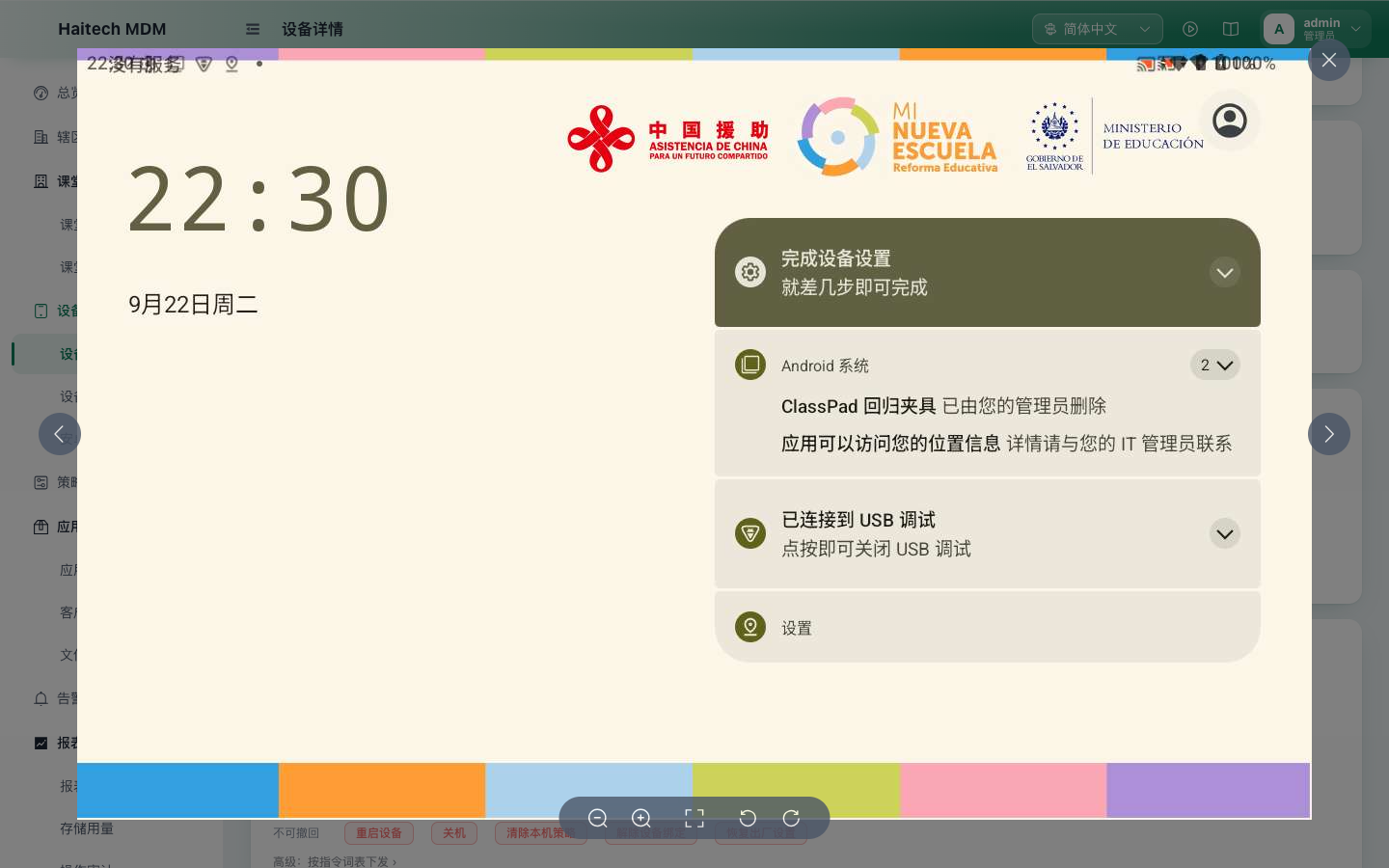
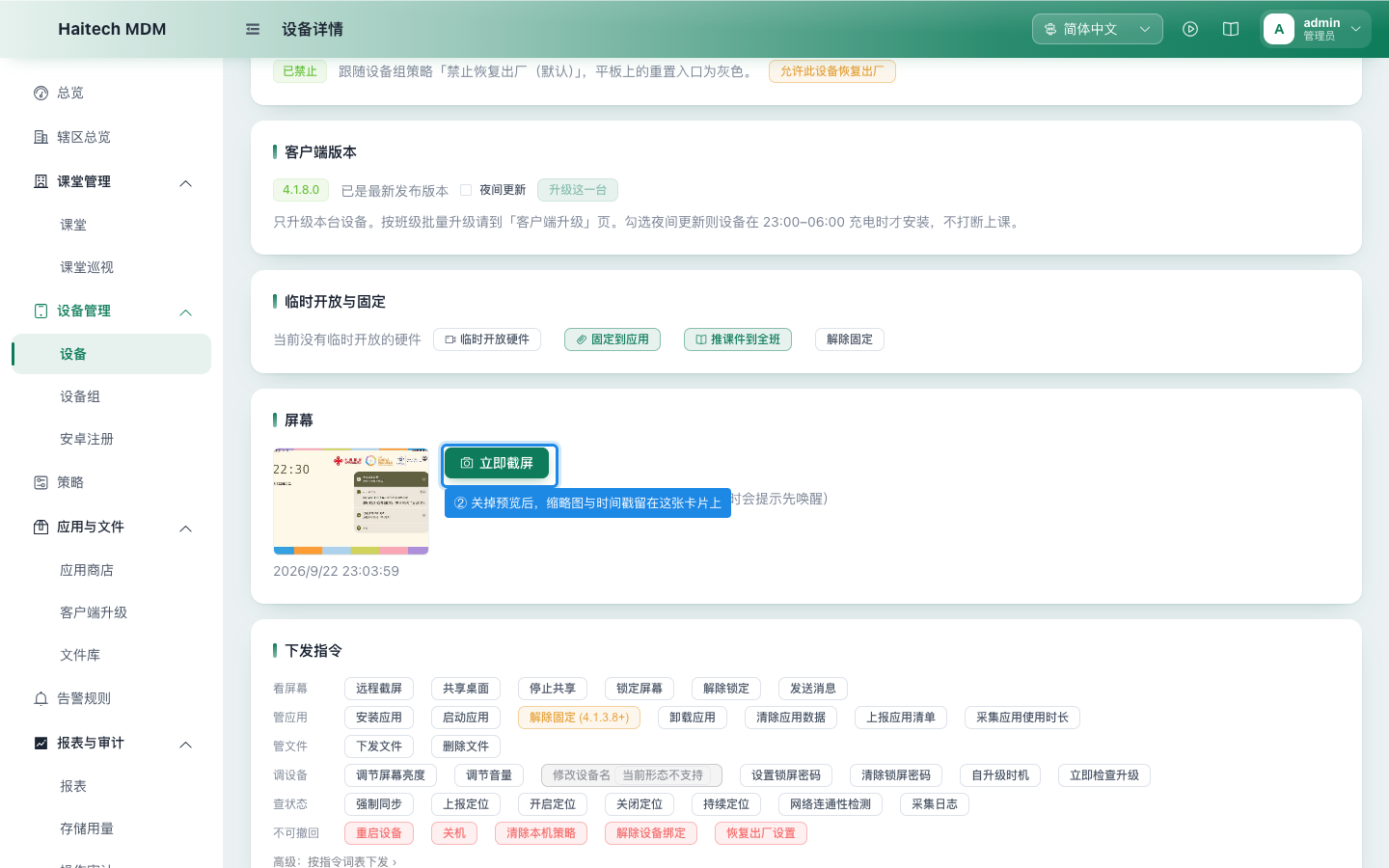
14 · 保存(修改设备名)设备详情页
21 · 刷新课堂页
27 · 名册课堂页
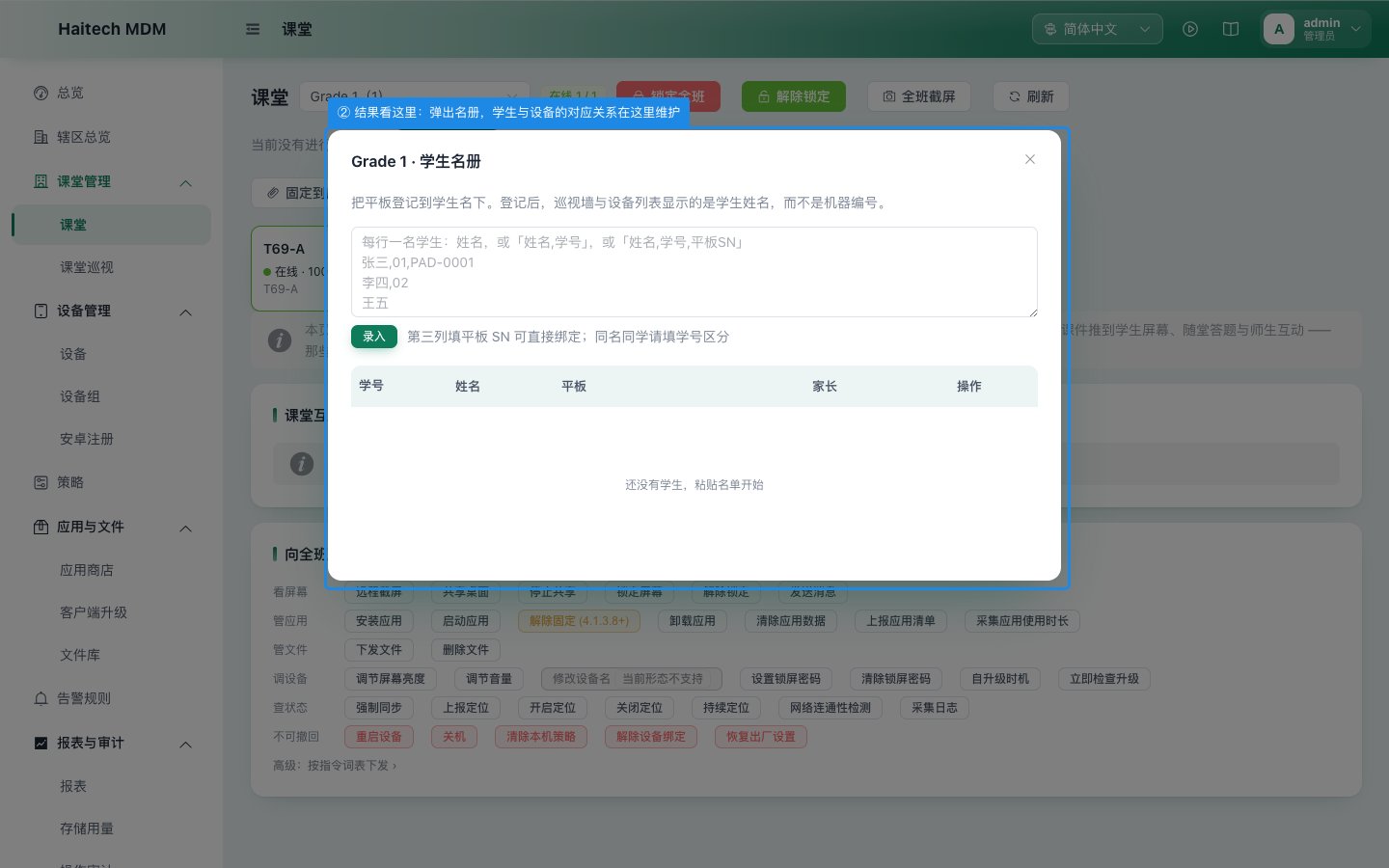
31 · 「不可撤回」那一行(重启设备、清除本机策略、解除设备绑定、恢复出厂设置)下发指令面板
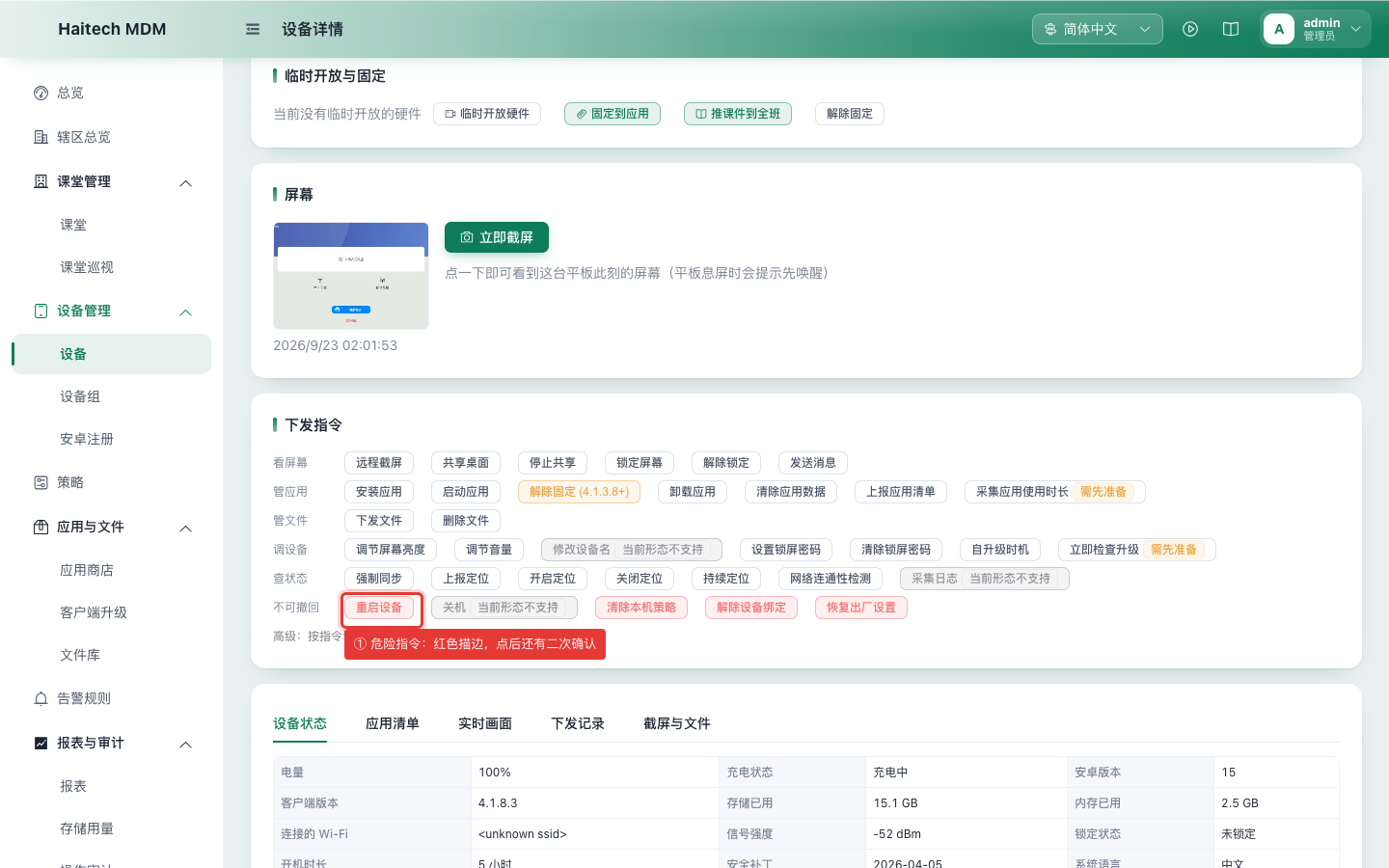
32 · 关机、采集日志(605 起按设备形态显示)下发指令面板